
Ceci est une ancienne révision du document !
Table des matières
UTILISATION DE PASSBOLT
INSTALLATION
L'utilisation de PassBolt commence avec la réception de votre mail d'invitation par votre administrateur système.
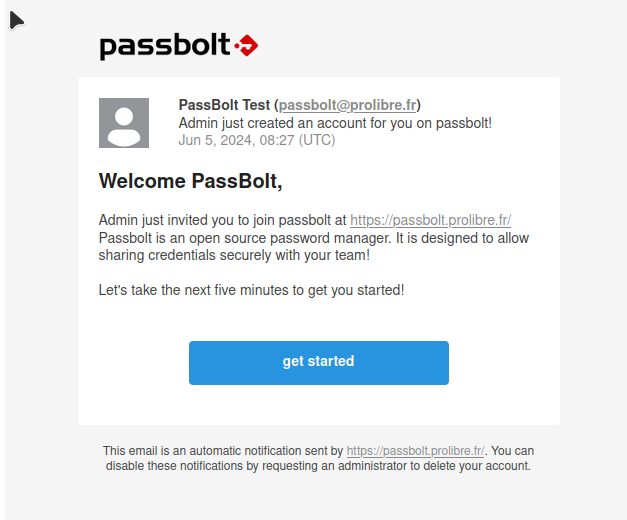
Le lien entraîne vers la votre navigateur web et vous propose l'installation de l'extension PassBolt.
Même si vous comptez utiliser l'application de bureau, il est nécessaire d'installer le client Web en premier.
Le lien d'invitation est seulement valide 1 ou 2 jours. Si le lien est expiré, vous pouvez toujours faire une nouvelle demande. Veuillez vérifier vos spams si vous ne recevez pas un nouveau lien au bout de quelques minutes.
Navigateur
Installation de l'extension
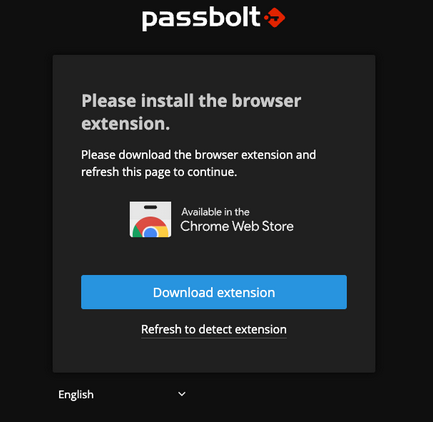
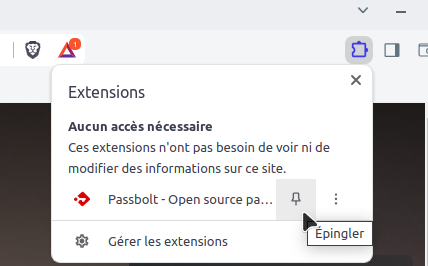
Validez le téléchargement et l'installation de l'extension. Puis, sélectionnez le “gestionnaire d'extension” pour épingler PassBolt.
Choisir une Phrase de Sécurité
A cette étape, il vous est demandé de choisir une Phrase de Sécurité. Ce sera votre mot / phrase de passe principal. Cette phrase de sécurité est personnelle, et liée à votre (ou vos) poste(s) de travail. Elle doit donc être assez longue et complexe pour ne pas être devinée facilement par un potentiel “attaquant”.
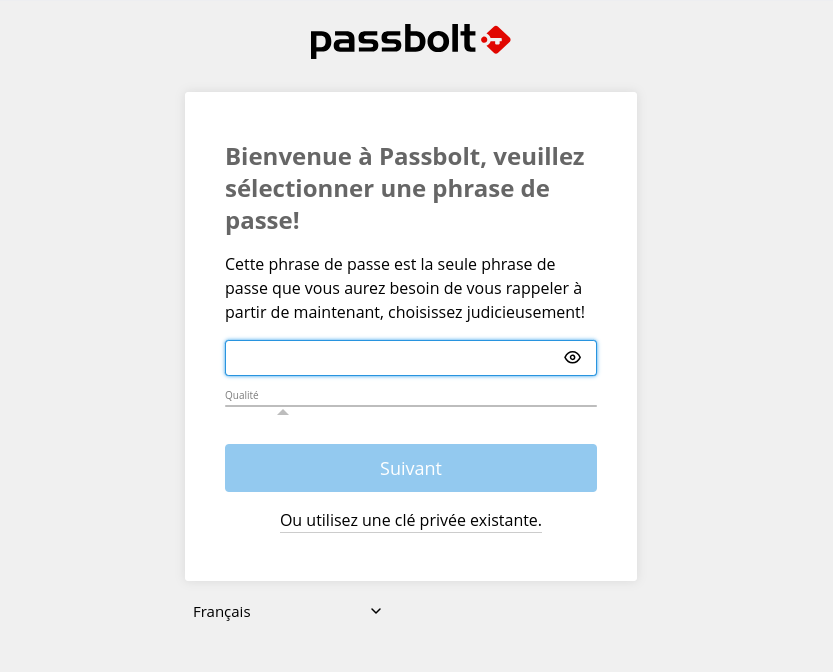
L'indicateur de qualité vous donne une bonne information sur la “force” de votre Phrase de Sécurité.
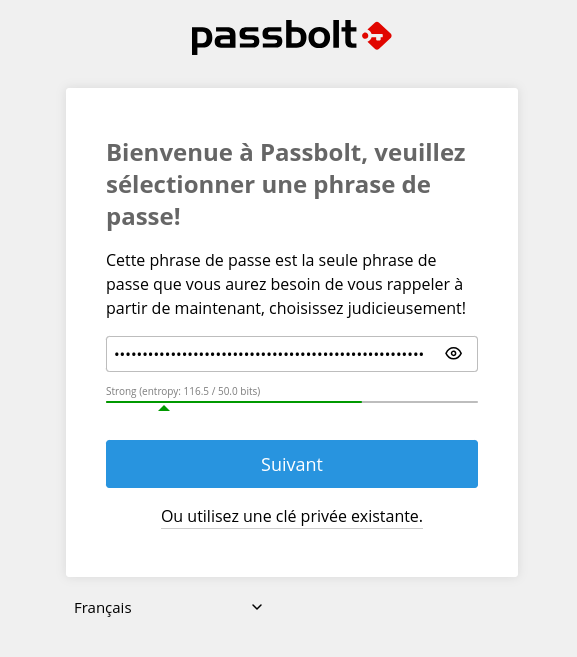
Chez Lan2Net, nous préconisons fortement les **Phrases de Passe** de type
* Je n'aime pas quand Barbara chante : Il pleut sur Nantes
* Pluto Nonobstant Brave Négation Raccord
Passbolt utilise une paire de clés de chiffrement publiques / privées. La clé privée est nécessaire pour déchiffrer les informations stockées dans votre instance de PassBolt. La Phrase de Sécurité est utilisée pour chiffrer votre clé privée. Pour votre sécurité, la clé privée et la Phrase de Sécurité ne sont jamais transmises en dehors de votre poste.
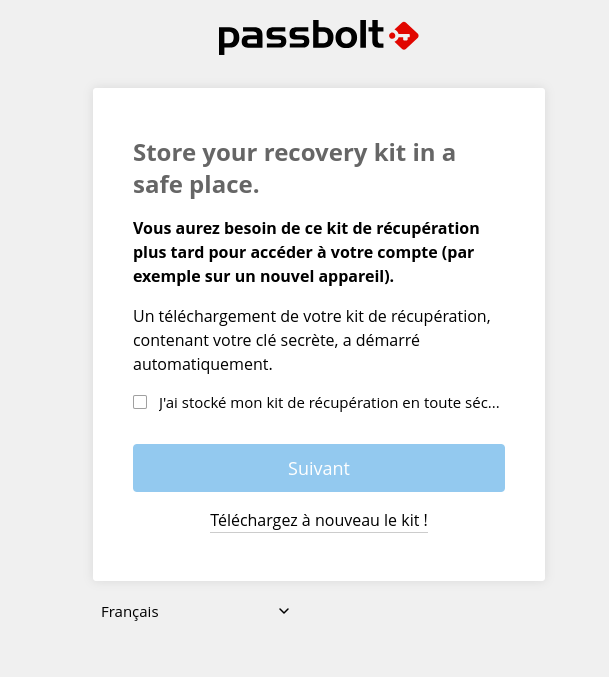
Enregistrer votre kit de récupération
Étant donné l'importance de votre clé privée, il est très important d'assurer sa sauvegarde. Ce kit de récupération est chiffré avec votre Phrase de Sécurité. Vous pouvez donc le stocker sur votre disque dur, une clé USB ou une sauvegarde sans risques. Vous en aurez besoin le jour ou vous voudrez configurer un nouveau poste par exemple, donc gardez le accessible !
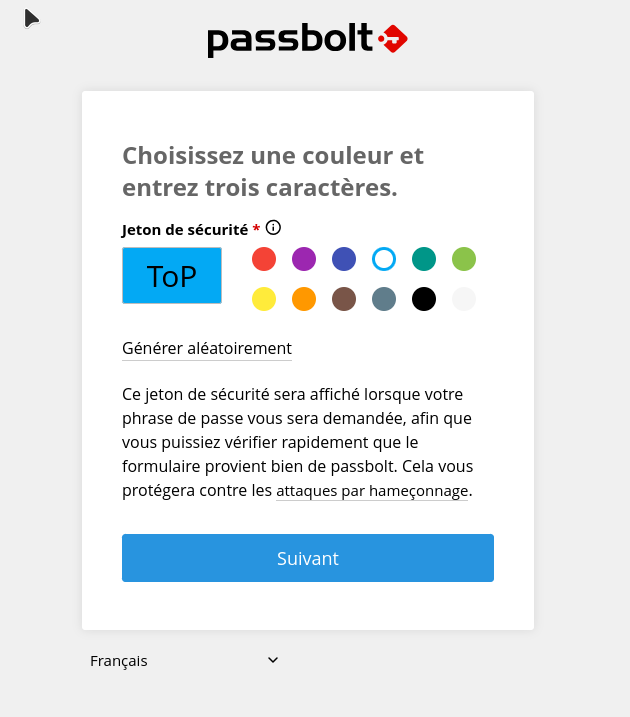
Choisir un jeton anti hameçonnage
A cette étape, vous devez choisir une couleur et trois lettres. Ce jeton de sécurité est utile pour contrer les attaques de type hameçonnage / phishing sur les sites que vous utilisez.
Par exemple, si un pirate crée une fausse boite de dialogue de type PassBolt pour capturer votre Phrase de Sécurité, l'absence de ce jeton de sécurité sera un bon indice pour vous indiquer un risque de fraude et donc vous arrêter avant de créer un risque.
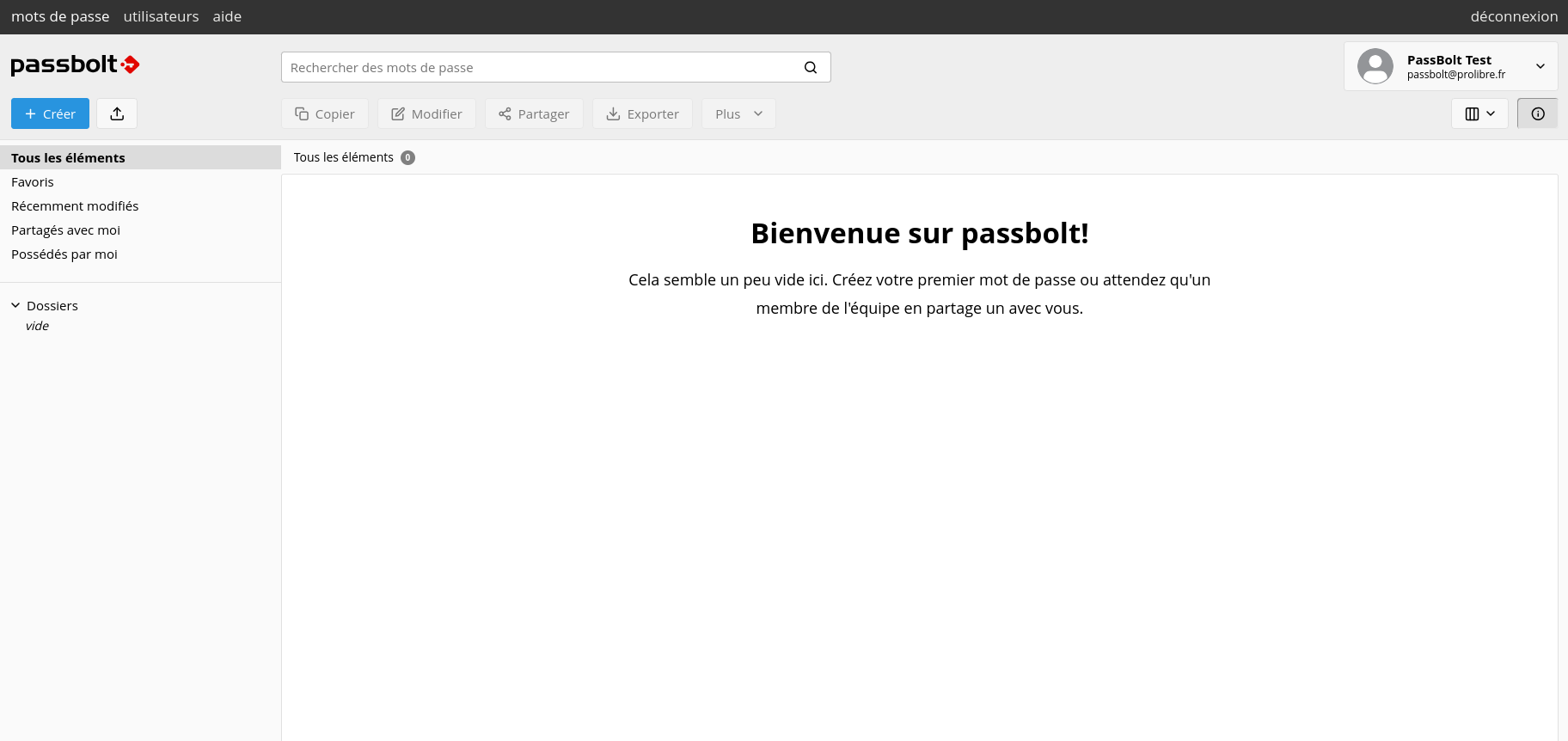
Et voilà, vous avez terminé l'installation.
Installation sur un autre navigateur / recovery mode
Étape 1. Sur votre navigateur vous devez ajouter /recover à la fin de l'adresse de votre session de PassBolt
Par example https://yourpassbolt.com/recover
Étape 2. Renseigner votre adresse email
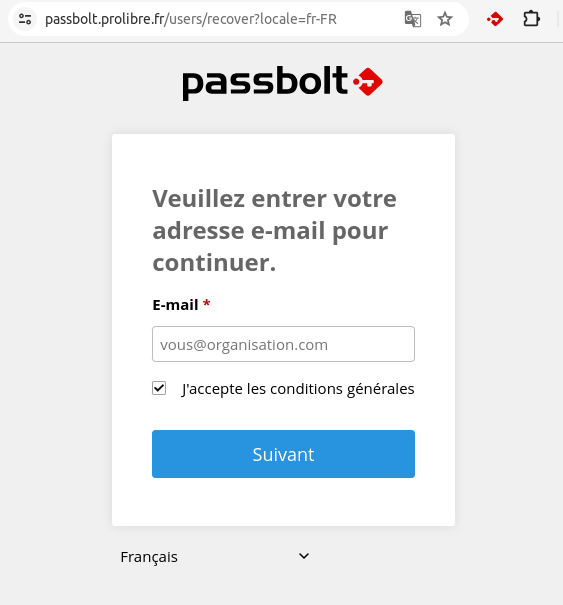
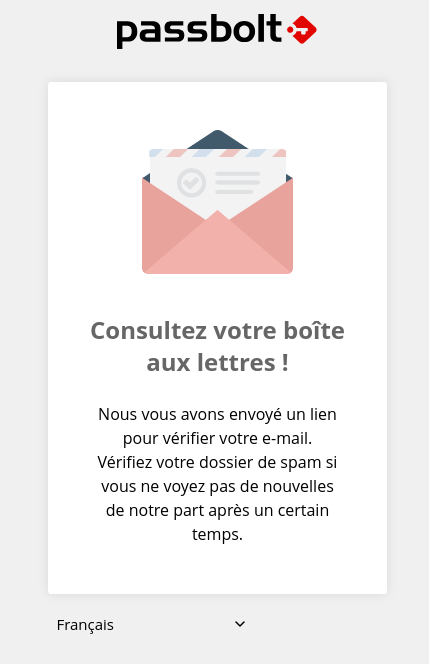
Étape 3. Suivez le lien fourni par l'email de récupération que vous avez reçu
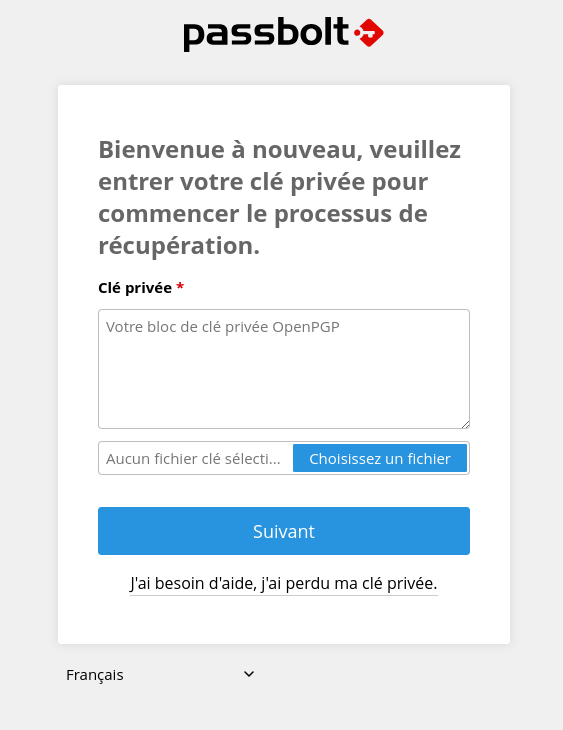
Étape 4. Récupérez votre kit de récupération de clé privée (sauvegardé à l'installation initiale)
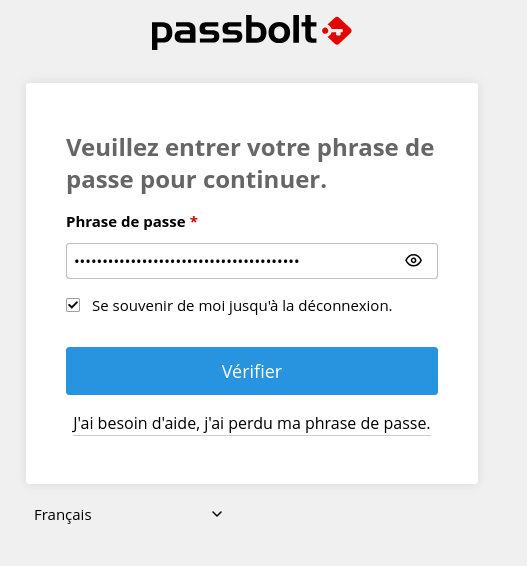
Étape 5. Entrez votre Phrase de Sécurité
Puis finalisez en choisissant votre jeton anti-hameçonnage.
Application de bureau
Pour installer l'application de bureau, vous devez aller dans votre Profil PassBolt sur votre navigateur
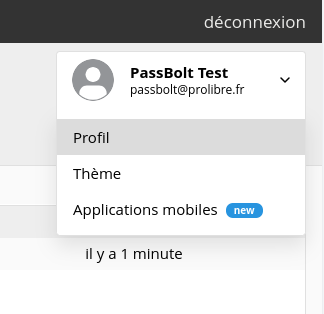
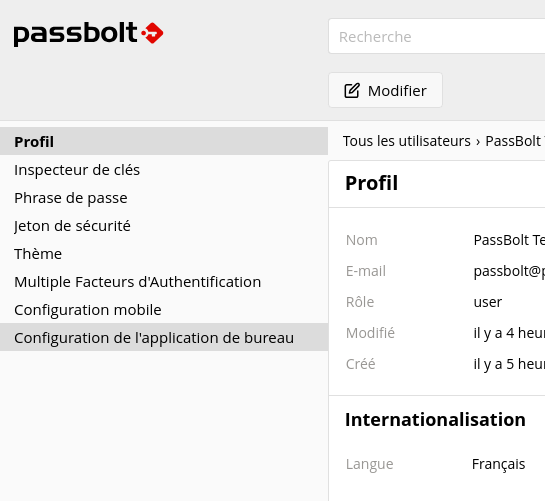
puis suivre les instructions sur la droite de la page
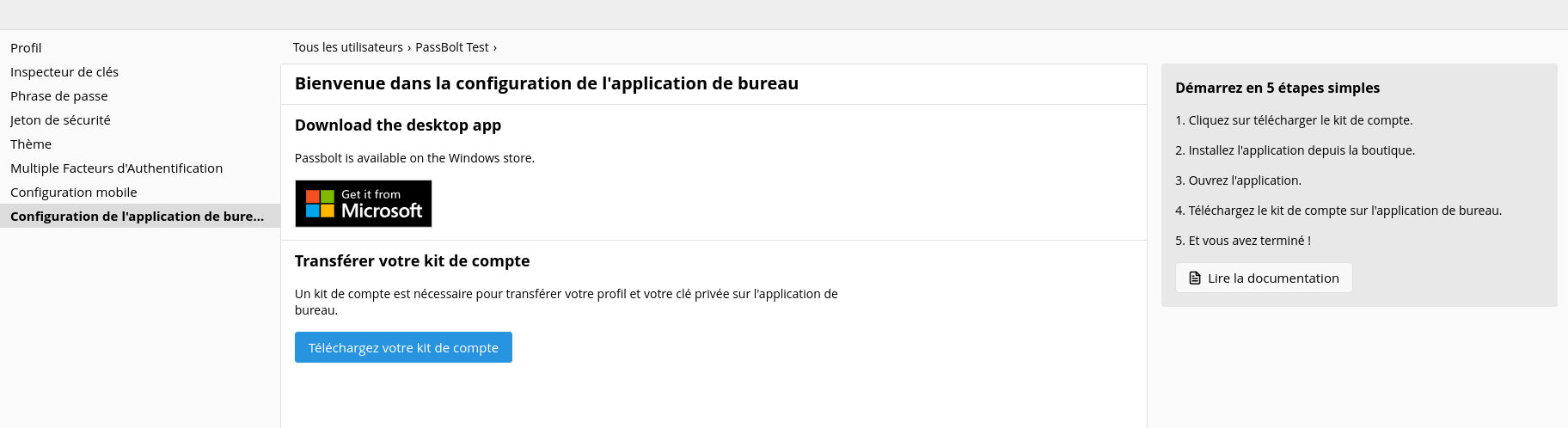
Puis finalisez en choisissant votre jeton anti-hameçonnage.
UTILISATION
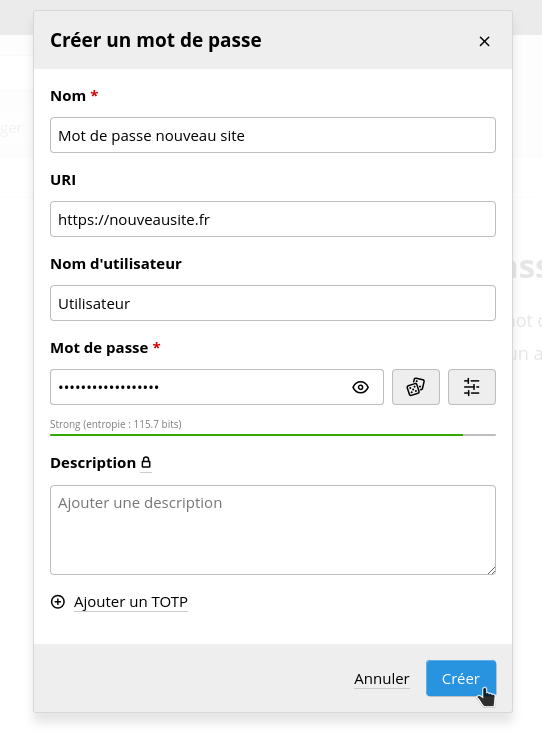
Créer un mot de passe
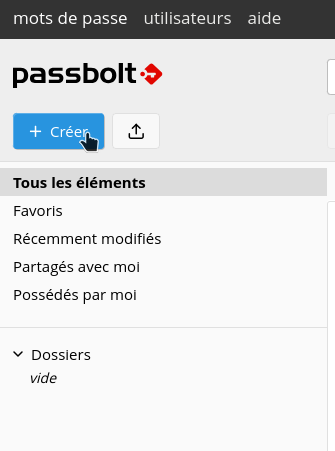
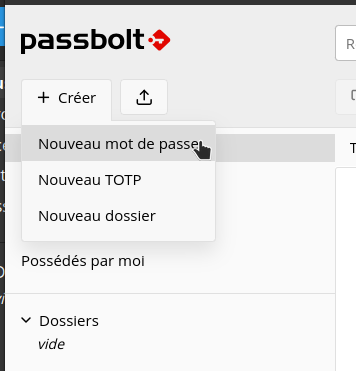
Le champ URI permet de rentrer l'adresse URL d'une application WEB. Dans la plupart des cas, lorsque vous irez sur ce site, l'extension PassBolt compléteras automatiquement les champs Utilisateur et Mot de passe
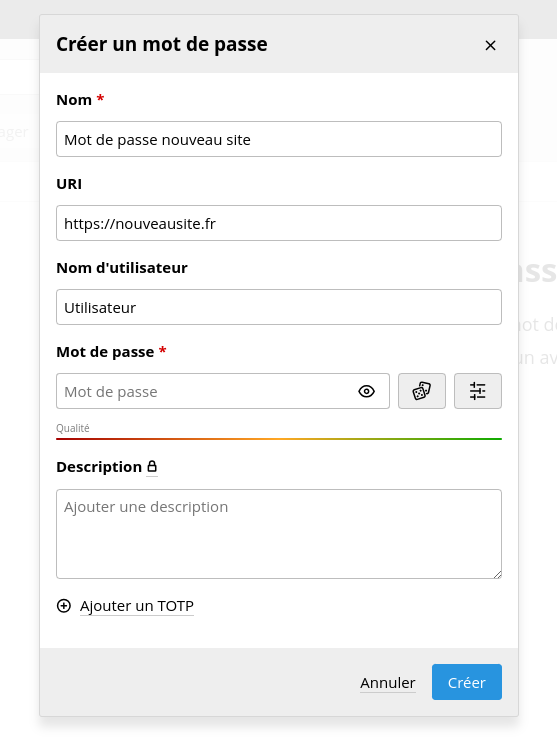
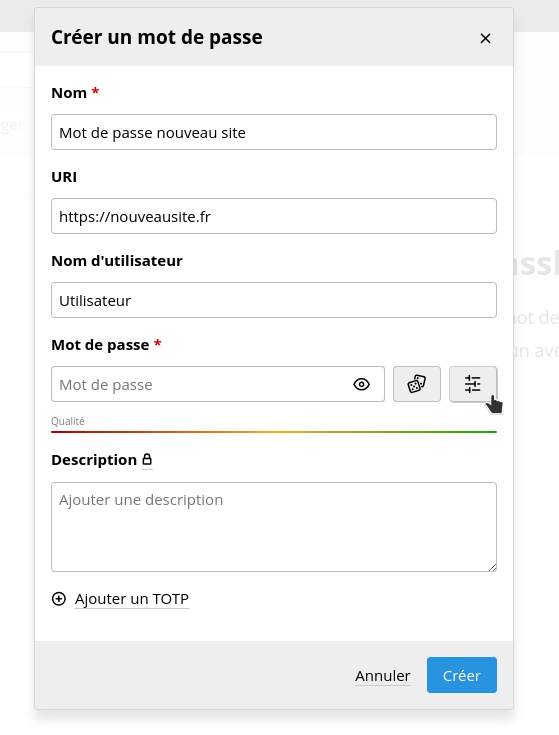
Vous pouvez générer un mot de passe aléatoire en cliquant sur le logo dés ou passer par le logo paramètres pour plus de réglages.
Selon les besoins et parfois possibilités (certains sites limitent les choix), il est possible de configurer un mot de passe ou un phrase de sécurité.
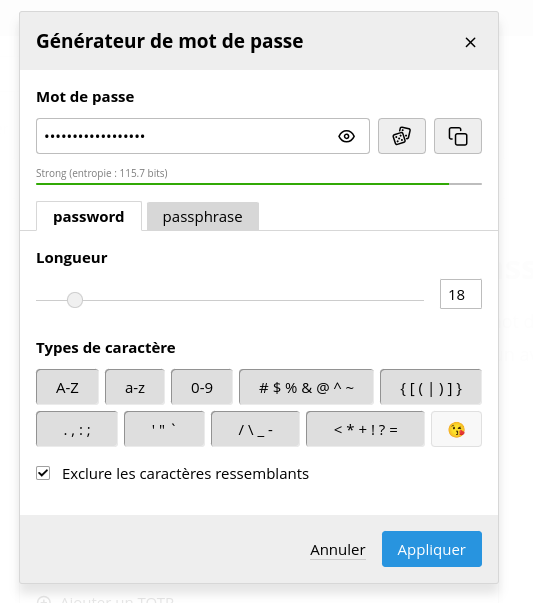
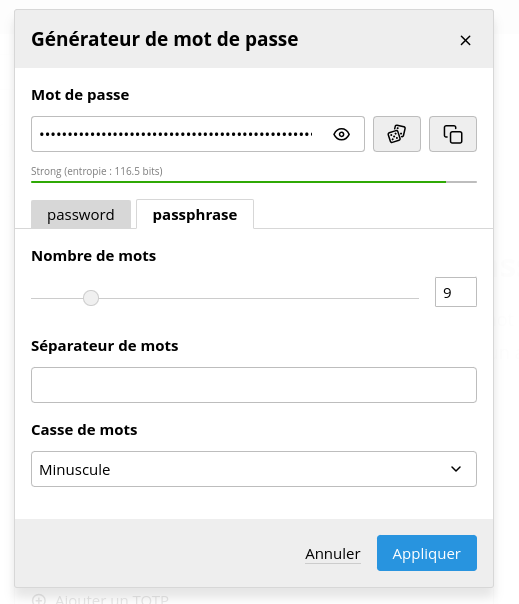
L'indicateur de qualité vous donne une bonne information sur la “force” de votre Phrase de Sécurité.
Partager un mot de passe
Par défaut, tout mot de passe que vous créez est lié à votre compte. PassBolt permet le partage de mots de passe à l'échelle d'une organisation, mais tant qu'un mot de passe n'est pas partagé, il est et reste privé. Seul le propriétaire peut le voir et agir dessus.
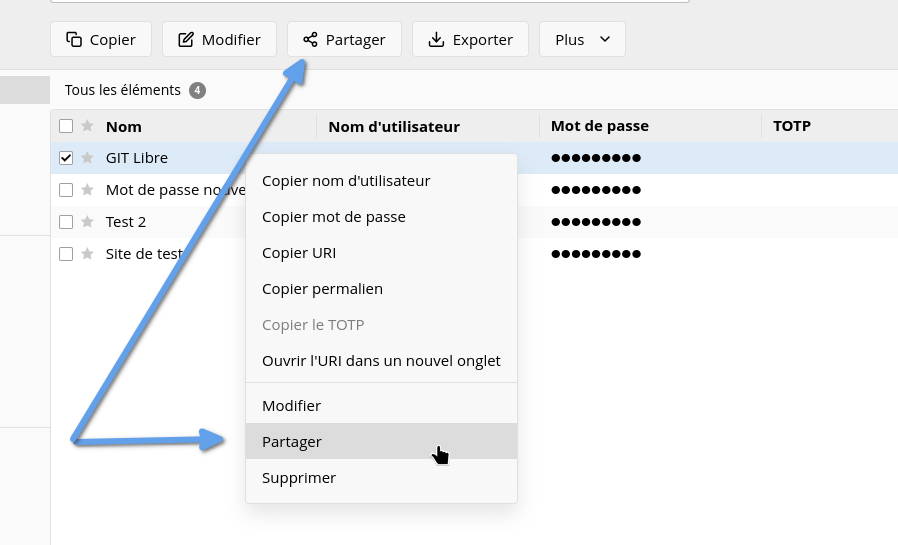
Lorsque je veux partager un mot de passe, je peux cliquer sur le site en question puis Partager en barre de tâches ou “clic droit” Partager
Je peux choisir des personnes ou des Groupes puis choisir quels droits de partage j'autorise (panachage possible)
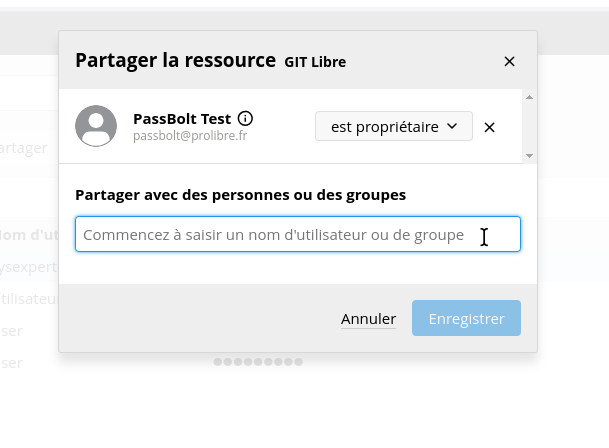
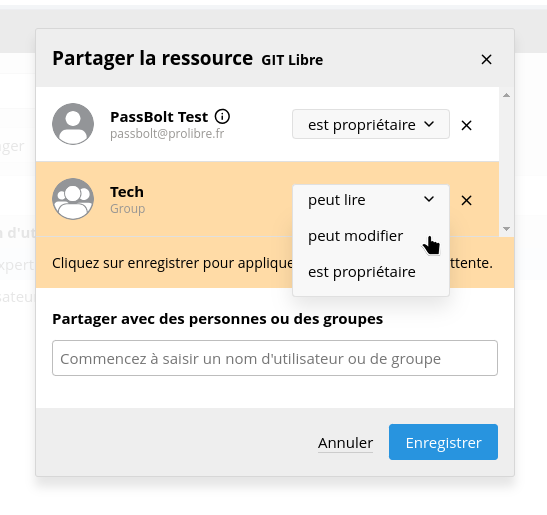
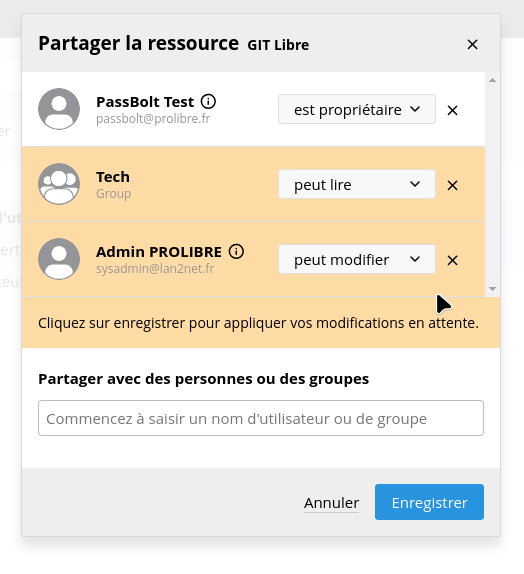
Je peux également créer un mot de passe puis en attribuer la propriété à un autre utilisateur et, si pertinent, réduire mes propres droits ou m'en supprimer l'accès.